miércoles, 22 de agosto de 2018

ESTANDARES DE MEDIDA


ESTANDARES DE MEDIDA DE CAPACIDAD DE ALMACENAMIENTO


-
Discrepancia entre la capacidad detectada y la capacidad real

-Motivación para los prefijos propuestos para múltiplos binarios


-Dos sistemas métricos distintos

-Cómo indican la capacidad de la unidad los sistemas operativos


Discrepancia entre la capacidad detectada y la capacidad real
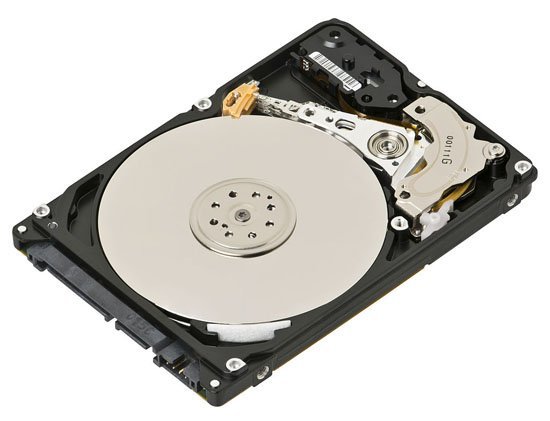
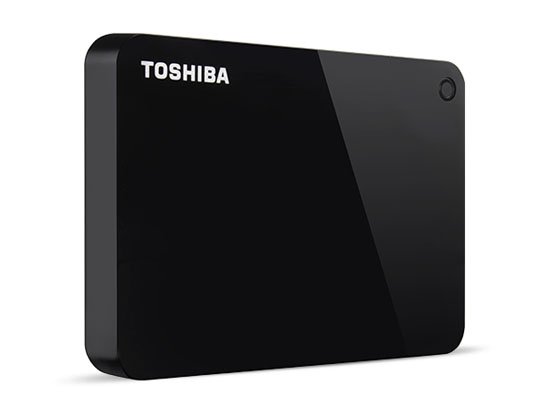
Muchos clientes se sienten confundidos cuando su sistema operativo indica, por ejemplo, que su nueva unidad de disco duro ST31000340AS de 1000 GB sólo tiene 909 GB de capacidad de uso. Existen varios factores que influyen en la capacidad de la unidad de disco que se indica. Desafortunadamente, existen dos sistemas numéricos distintos que se utilizan para expresar unidades de capacidad de almacenamiento: el sistema binario, según el cual un kilobyte es igual a 1.024 bytes y el sistema decimal, según el cual un kilobyte es igual a 1.000 bytes. El sistema decimal es el sistema estándar del sector de almacenamiento. Aunque en el sistema binario tiene más bytes, la representación decimal de un GB muestra mayor capacidad. Para entender exactamente la capacidad real del disco duro, es necesario saber la unidad de medida (binaria o decimal) que se utiliza para representar su capacidad. Otro factor que puede dar lugar a discrepancias en el tamaño de la unidad de disco son las limitaciones del BIOS. Muchos BIOS antiguos tienen limitado el número de cilindros que pueden admitir.

Motivación para los prefijos propuestos para múltiplos binarios
Hace tiempo, los profesionales informáticos observaron que 1.024 o 2^10 (binario) era prácticamente igual a 1.000 o 10^3 (decimal) y empezaron a usar el prefijo "kilo" como equivalente de 1.024. Esto funcionó bastante bien durante una o dos décadas porque todas las personas que hablaban de kilobytes sabían que el término implicaba 1.024 bytes. Pero prácticamente de la noche a la mañana, se multiplicaron las ventas de equipos informáticos y los profesionales del sector necesitaban hablar con físicos, ingenieros y gente no especializada que entendía que un kilómetro son 1.000 metros y un kilogramo son 1.000 gramos.

Dos sistemas métricos distintos

A menudo, cuando dos o más personas hablan sobre capacidad de almacenamiento, unas utilizan valores binarios y otras valores decimales sin hacer ninguna distinción. Esto ha dado lugar a muchas confusiones en el pasado. En un esfuerzo por resolver esta confusión, los principales fabricantes de unidades de disco utilizan valores decimales al referirse a la capacidad de almacenamiento.

Cómo indican la capacidad de la unidad los sistemas operativos

Image


Windows 7/VistaXP/2000/NT

Desde el Explorador de Windows, haga clic con el botón derecho en una letra de unidad y haga clic en Propiedades. Esto muestra la capacidad en bytes, MB y GB.

Windows 98/Me

Desde el Explorador de Windows, haga clic con el botón derecho en una letra de unidad y haga clic en Propiedades. Esto muestra los bytes, MB y GB.
El indicador DOS ? CHKDSK muestra bytes.
El indicador DOS ? FDISK muestra MB.

DOS/Windows 3.x

CHKDSK muestra bytes.
FDISK muestra MB. 

HISTORIA Y EVOLUCIÓN DEL WINDOWS


                                              Historia y evolución


La primera versión de Microsoft Windows, versión 1.0, lanzada en noviembre de 1985, compitió con el sistema operativo de Apple. Carecía de un cierto grado de funcionalidad y logró muy poca popularidad. Windows 1.0 no era un sistema operativo completo; más bien era una extensión gráfica de MS-DOS. Windows versión 2.0 fue lanzado en noviembre de 1987 y fue un poco más popular que su predecesor. Windows 2.03 (lanzado en enero de 1988) incluyó por primera vez ventanas que podían solaparse unas a otras. El resultado de este cambio llevó a Apple a presentar una demanda contra Microsoft, debido a que infringían derechos de autor.


Windows versión 3.0, lanzado en 1990, fue la primera versión de Microsoft Windows que consiguió un amplio éxito comercial, vendiendo 2 millones de copias en los primeros seis meses. Presentaba mejoras en la interfaz de usuario y en la multitarea. Recibió un lavado de cara en Windows 3.1, que se hizo disponible para el público en general el 1 de marzo de 1992. El soporte de Windows 3.1 terminó el 31 de diciembre de 2001.
En julio de 1993, Microsoft lanzó Windows NT basado en un nuevo kernel. NT era considerado como el sistema operativo profesional y fue la primera versión de Windows para utilizar la Multitarea apropiativa. Windows NT más tarde sería reestructurado también para funcionar como un sistema operativo para el hogar, con Windows XP.

El 24 de agosto de 1995, Microsoft lanzó Windows 95, una versión nueva para los consumidores, y grandes fueron los cambios que se realizaron a la interfaz de usuario, y también se utiliza multitarea apropiativa. Windows 95 fue diseñado para sustituir no solo a Windows 3.1, sino también de Windows para Workgroups y MS-DOS. También fue el primer sistema operativo Windows para utilizar las capacidades Plug and Play. Los cambios que trajo Windows 95 eran revolucionarios, a diferencia de los siguientes, como Windows 98 y Windows Me. El soporte estándar para Windows 95 finalizó el 31 de diciembre de 2000 y el soporte ampliado para Windows 95 finalizó el 31 de diciembre de 2001.

El siguiente en la línea de consumidor fue lanzado el 25 de junio de 1998, Microsoft Windows 98. Sustancialmente fue criticado por su lentitud y por su falta de fiabilidad en comparación con Windows 95, pero muchos de sus problemas básicos fueron posteriormente rectificados con el lanzamiento de Windows 98 Second Edition en 1999. El soporte estándar para Windows 98 terminó el 30 de junio de 2002, y el soporte ampliado para Windows 98 terminó el 11 de julio de 2006.

Como parte de su línea «profesional», Microsoft lanzó Windows 2000 en febrero de 2000. La versión de consumidor tras Windows 98 fue Windows Me (Windows Millennium Edition). Lanzado en septiembre de 2000, Windows Me implementaba una serie de nuevas tecnologías para Microsoft: en particular fue el «Universal Plug and Play». Durante el 2004 parte del código fuente de Windows 2000 se filtró en internet, esto era malo para Microsoft porque el mismo núcleo utilizado en Windows 2000 se utilizó en Windows XP.

En octubre de 2001, Microsoft lanzó Windows XP, una versión que se construyó en el kernel de Windows NT que también conserva la usabilidad orientada al consumidor de Windows 95 y sus sucesores. En dos ediciones distintas, «Home» y «Professional», el primero carece por mucho de la seguridad y características de red de la edición Professional. Además, la primera edición «Media Center» fue lanzada en 2002, con énfasis en el apoyo a la funcionalidad de DVD y TV, incluyendo grabación de TV y un control remoto. El soporte estándar para Windows XP terminó el 14 de abril de 2009. El soporte extendido continuará hasta el 8 de abril de 2014.
En abril de 2003, Windows Server 2003 se introdujo, reemplazando a la línea de productos de servidor de Windows 2000 con un número de nuevas características y un fuerte enfoque en la seguridad; lo cual fue seguido en diciembre de 2005 por Windows Server 2003 R2.

El 30 de enero de 2007, Microsoft lanzó Windows Vista. Contiene una serie de características nuevas, desde un shell rediseñado y la interfaz de usuario da importantes cambios técnicos, con especial atención a las características de seguridad. Está disponible en varias ediciones diferentes y ha sido objeto de muy severas críticas debido a su patente inestabilidad, sobredemanda de recursos de hardware, alto costo, y muy alta incompatibilidad con sus predecesores, hecho que no ocurría con éstos.

El 22 de octubre de 2009, Microsoft lanzó Windows 7. A diferencia de su predecesor, Windows Vista, que introdujo a un gran número de nuevas características, Windows 7 pretendía ser una actualización incremental, enfocada a la línea de Windows, con el objetivo de ser compatible con aplicaciones y hardware que Windows Vista no era compatible. Windows 7 tiene soporte multi-touch, un Windows shell rediseñado con una nueva barra de tareas, conocido como Superbar, un sistema red llamado HomeGroup, y mejoras en el rendimiento sobre todo en velocidad y en menor consumo de recursos.


El 29 de febrero de 2012, Microsoft lanzó Windows 8 Consumer Preview, la versión beta de Windows 8, build 8250. Por primera vez desde Windows 95, el botón Inicio ya no está disponible en la barra de tareas, aunque la pantalla de inicio está aún activa haciendo clic en la esquina inferior izquierda de la pantalla y haciendo clic en Inicio en el teclado. El presidente de Windows Steven Sinofsky dijo que más de 100.000 cambios realizados desde la versión de desarrollo. En el primer día de su lanzamiento, Windows 8 Consumer Preview fue descargado más de un millón de veces. Microsoft lanzó Windows 8 Release Preview, Build 8400 el 1 de junio de 2012. Al igual que la versión previa para desarrolladores, la Consumer Preview y la Release Preview están configurados para expirar el 15 de enero de 2013.


Windows es uno de los sistemas operativos más usados. Su compatibilidad y apertura hacia casi todos los procesadores ha ayudado al programa creado por Microsoft a posicionarse del mercado de las computadoras de escritorio y laptops. Ahora, con Windows 10, la empresa californiana busca hacerse fuerte en los dispositivos móviles como las tabletas. Esta es la evolución de Windows, aunque hemos dejado fuera algunas versiones poco conocidas.


Windows es uno de los sistemas operativos más usados. Su compatibilidad y apertura hacia casi todos los procesadores ha ayudado al programa creado por Microsoft a posicionarse del mercado de las computadoras de escritorio y laptops. Ahora, con Windows 10, la empresa californiana busca hacerse fuerte en los dispositivos móviles como las tabletas. Esta es la evolución de Windows, aunque hemos dejado fuera algunas versiones poco conocidas.


¿CUÁLES RECUERDAS?


WINDOWS 1.0 (1985). Con este empezó todo. Fue el primer sistema operativo de 16 bits de Microsoft y corría con DOS.

WINDOWS 1.02 (1986). La versión “internacional” del primer Windows no tuvo mucha acogida.

WINDOWS 2.0 (1987). Esta versión perdió terreno en comparación con el sistema operativo de interfase gráfica de Mac.


WINDOWS 3.0 (1990). El primero de los sistemas operativos de Windows que se popularizó. Sus versiones posteriores hicieron énfasis en aprovechar los elementos multimedia y en arreglar errores de programación.

WINDOWS 95 (1995). El siguiente paso en la evolución fue un paso a la modernidad en 32 bits. Integró la primera barra de “Inicio” y la posibilidad de agregar widgets al escritorio.


WINDOWS 98 (1998). La popularidad de Windows creció más gracias a esta versión. Su Segunda Edición arregló muchos errores.

WINDOWS 2000 (2000). El primer sistema operativo que dejó de estar basado en programación DOS y migró al sistema NT. Ese sería el estándar.


WINDOWS XP (2001). Mucho más estable, fácil de usar y popular que sus antecesoras. Fue en su momento el sistema más vendido.


WINDOWS VISTA (2006). Nadie lo recibió bien: pese a que era gráficamente bueno, consumía muchos recursos del sistema.

WINDOWS 7 (2009). Este sistema operativo redimió a Microsoft y se convirtió en el de venta más rápida en la historia.


WINDOWS 8 (2012). El cambio más dramático hasta ahora, eliminó la famosa barra de inicio y empezó a trabajar con un mosaico de iconos.


WINDOWS 10 (2015). Llegará a todos los dispositivos compatibles el día 29 de julio de 2015. La nueva versión de Windows, estará disponible para smartphones, tablets y PCs, tanto de escritorio como portátiles.

Es uno de los sistemas operativos más esperados después de haberse ganado el corazón de muchos con características interesantes. Habrá que esperar para ver qué novedades trae la última versión.


LOS VIRUS


¿QUE ES UN VIRUS


En informática, un virus de computadora es un programa malicioso desarrollado por programadores que infecta un sistema para realizar alguna acción determinada. Puede dañar el sistema de archivos, robar o secuestrar información o hacer copias de si mismo e intentar esparcirse a otras computadoras utilizando diversos medios.

El término usado para englobar todos estos códigos es malware, formado por la unión de las palabras malicious y software, es decir, software maléfico. Actualmente, existen muchos tipos de virus (malware), con comportamientos característicos que permiten clasificarlos en diferentes categorías.


Estos pequeños programas de computadora tienen la capacidad de incorporar (“infectar”) su código en otros programas, archivos o sistemas y usarlos para hacer copias de sí mismos. El término “virus de computadora” fue instalado en 1983 por el ingeniero eléctrico americano Fred Cohen, que concluyó su doctorado en 1986 con un trabajo sobre este tema. El nombre fue inspirado en los virus biológicos, la mas pequeña forma de vida conocida, que se reproducen infectando una célula y usando el material genético de esta para crear nuevos especímenes. Hoy existen muchos tipos de virus, clasificados de acuerdo con sus acciones o características, como virus infectores de archivos, virus de boot, virus de macro, de redes, de script, furtivos, polimórficos, etc.


TIPOS DE VIRUS DE COMPUTADORA

A continuación se detallan los distintos tipos de virus de computadoras hasta ahora conocidos:


Virus de Boot


Uno de los primeros tipos de virus conocido, el virus de boot infecta la partición de inicialización del sistema operativo. El virus se activa cuando la computadora es encendida y el sistema operativo se carga.
Tipos de virus de computadoras


Time Bomb o Bomba de Tiempo

Los virus del tipo “bomba de tiempo” son programados para que se activen en determinados momentos, definido por su creador. Una vez infectado un determinado sistema, el virus solamente se activará y causará algún tipo de daño el día o el instante previamente definido. Algunos virus se hicieron famosos, como el “Viernes 13” y el “Michelangelo”.


Lombrices, worm o gusanos

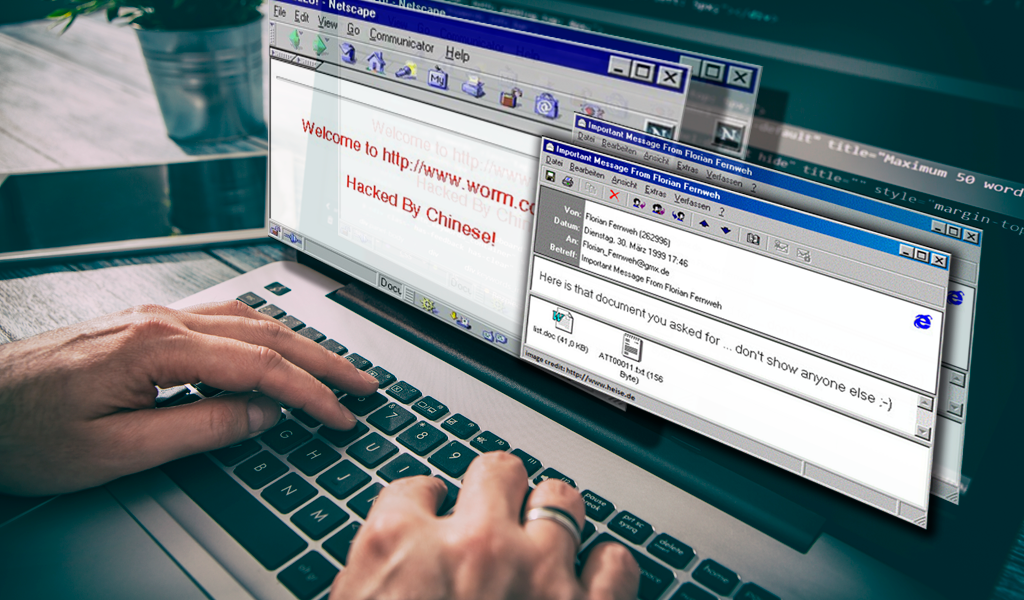
Con el interés de hacer un virus pueda esparcirse de la forma más amplia posible, sus creadores a veces, dejaron de lado el hecho de dañar el sistema de los usuarios infectados y pasaron a programar sus virus de forma que sólo se repliquen, sin el objetivo de causar graves daños al sistema. De esta forma, sus autores tratan de hacer sus creaciones más conocidas en internet. Este tipo de virus pasó a ser llamado gusano o worm. Son cada vez más perfectos, hay una versión que al atacar la computadora, no sólo se replica, sino que también se propaga por internet enviandose a los e-mail que están registrados en el cliente de e-mail, infectando las computadoras que abran aquel e-mail, reiniciando el ciclo.
Tienen la capacidad de hacer copias de sí mismos, al contrario de los virus no necesitan infectar otros programas para esta tarea. Basta que sean ejecutados en un sistema. Hay varios gusanos o worms, con muchas funcionalidades diferentes. Algunos son destructivos (borran o dañan archivos), otros sólo se diseminan en gran cantidad provocando atascos en las redes de computadoras.

Troyanos o caballos de Troya

Ciertos virus traen en su interior un código aparte, que le permite a una persona acceder a la computadora infectada o recolectar datos y enviarlos por Internet a un desconocido, sin que el usuario se de cuenta de esto. Estos códigos son denominados Troyanos o caballos de Troya.
Inicialmente, los caballos de Troya permitían que la computadora infectada pudiera recibir comandos externos, sin el conocimiento del usuario. De esta forma el invasor podría leer, copiar, borrar y alterar datos del sistema. Actualmente los caballos de Troya buscan robar datos confidenciales del usuario, como contraseñas bancarias.


Los virus eran en el pasado, los mayores responsables por la instalación de los caballos de Troya, como parte de su acción, pues ellos no tienen la capacidad de replicarse. Actualmente, los caballos de Troya ya no llegan exclusivamente transportados por virus, ahora son instalados cuando el usuario baja un archivo de Internet y lo ejecuta. Práctica eficaz debido a la enorme cantidad de e-mails fraudulentos que llegan a los buzones de los usuarios. Tales e-mails contienen una dirección en la web para que la víctima baje, sin saber, el caballo de Troya, en vez del archivo que el mensaje dice que es. Esta práctica se denomina phishing, expresión derivada del verbo to fish, “pescar” en inglés. Actualmente, la mayoría de los caballos de Troya simulan webs bancarias, “pescando” la contraseña tecleada por los usuarios de las computadoras infectadas. Existen distintas formas para saber si estás infectado con un troyano y cómo eliminarlo de tu PC.
Los trojans puros no tienen capacidad de infectar otros archivos o diseminarse de un ordenador a otro, como es el caso de los virus y worms. Para que se introduzcan en un sistema, deben ser deliberadamente enviados a los usuarios, normalmente disfrazados como fotos, juegos y utilitarios en general. Muchas veces, los caballos de Troya estan compuestos de dos partes: un programa llamado cliente, que queda en la máquina del atacante, y otro llamado servidor, que queda en la máquina de la víctima. El componente cliente se comunica con el servidor, posibilitando que un intruso robe contraseñas y otra informacion privada, o incluso tome control total del sistema invadido, pudiendo abrir, cerrar, ejecutar o borrar archivos, modificar las configuracion del mouse y del teclado, abrir y cerrar el CD-ROM, etc. Todo eso a distancia.

Hijackers

Los hijackers son programas o scripts que “secuestran” navegadores de Internet,principalmente el Internet Explorer. Cuando eso pasa, el hijacker altera la página inicial del navegador e impide al usuario cambiarla, muestra publicidad en pop-ups o ventanas nuevas, instala barras de herramientas en el navegador y pueden impedir el acceso a determinadas webs (como webs de software antivírus, por ejemplo).


Keylogger

El KeyLogger es una de las especies de virus existentes, el significado de los términos en inglés que más se adapta al contexto sería: Capturador de teclas. Luego que son ejecutados, normalmente los keyloggers quedan escondidos en el sistema operativo, de manera que la víctima no tiene como saber que está siendo monitorizada.Actualmente los keyloggers son desarrollados para medios ilícitos, como por ejemplo robo de contraseñas bancarias. Son utilizados también por usuarios con un poco más de conocimiento para poder obtener contraseñas personales, como de cuentas de email, MSN, entre otros. Existen tipos de keyloggers que capturan la pantalla de la víctima, de manera de saber, quien implantó el keylogger, lo que la persona está haciendo en la computadora.


Se instalan en el sistema de forma oculta y su acción no es percibida por el dueño de la computadora atacada. Los keyloggers están siendo muy usados últimamente en ataques por e-mail, disfrazados como si fueran mensajes enviados por empresas legítimas. Los más sofisticados ya son capaces de grabar también las páginas que el usuario visita y el área del click del mouse, por eso están siendo llamados de screenloggers (la palabra screen, en inglés, se refiere a la pantalla del ordenador).


Zombie

El estado zombie en una computadora ocurre cuando es infectada y está siendo controlada por terceros. Pueden usarlo para diseminar virus , keyloggers, y procedimientos invasivos en general. Usualmente esta situación ocurre porque la computadora tiene su Firewall y/o sistema operativo desatualizado. Según estudios, una computadora que está en internet en esas condiciones tiene casi un 50% de chances de convertirse en una máquina zombie, pasando a depender de quien la está controlando, casi siempre con fines criminales.

Backdoors

La palabra significa, literalmente, “puerta trasera” y se refiere a programas similares al caballo de Troya. Como el nombre sugiere, abren una puerta de comunicación escondida en el sistema. Esta puerta sirve como un canal entre la máquina afectada y el intruso, que puede, así, introducir archivos maléficos en el sistema o robar informacion privada de los usuarios.


Tales clasificaciones no engloban todos los tipos de virus (malware) y se refieren sólo a los ejemplares “puros”. En la práctica, lo que se observa cada vez más es una mezcla de características, de tal forma que ya se habla de worm/trojans y otras especies de códigos maléficos híbridos. Así, es perfectamente posible que un malware se disemine por e-mail, después de ser ejecutado – como lo hace un worm –, pero ademas también robe contraseñas de la máquina infectada y las envíe a través de Internet hacia el creador del programa — exactamente como lo hace un caballo de Troya.


Virus de Macro

Los virus de macro (o macro virus) vinculan sus acciones a modelos de documentos y a otros archivos de modo que, cuando una aplicación carga el archivo y ejecuta las instrucciones contenidas en el archivo, las primeras instrucciones ejecutadas serán las del virus.

Los virus de macro son parecidos a otros virus en varios aspectos: son códigos escritos para que, bajo ciertas condiciones, este código se “reproduzca”, haciendo una copia de él mismo. Como otros virus, pueden ser desarrollados para causar daños, presentar un mensaje o hacer cualquier cosa que un programa pueda hacer.

Los virus en otros medios

Mucho se habla de prevención contra virus informáticos en computadoras personales, la famosa PC, aunque hoy existen muchos dispositivos que tienen acceso a internet, como teléfonos celulares, tablets, teléfonos VOIP, etc. Hay virus que pueden estar atacando y perjudicando la performance de estos dispositivos en cuestión. Por el momento son casos aislados, pero el temor entre los especialistas en seguridad digital es que con la propagación de una inmensa cantidad de dispositivos con acceso a internet, los hackers se interesan cada vez más por atacar a estos nuevos medios de acceso a internet.


Clasificación de los virus de computadoras

En principio, los virus informáticos suelen ser divididos en dos grandes grupos principales, que describimos a continuación:


Virus que infectan archivos

Este grupo se puede dividir en dos tipos claramente definidos. El primer tipo corresponde a los llamados Virus de Acción Directa. Estos poseen la particularidad de infectar a otros programas en el momento en que son ejecutados. El segundo tipo es el de los Virus Residentes, los cuales cuando son ejecutados toman una porción de la memoria RAM del equipo esperando a que el usuario acceda a sus programas para poder infectarlos.


Virus que infectan el sector de arranque de la computadora

Este grupo contiene a los virus informáticos que pueden alojarse en el sector de arranque de nuestro disco duro, y desde allí lanzar sus rutinas de ejecución. Recordemos que este sector de arranque es vital para el funcionamiento del equipamiento. Esta clase de virus posee la habilidad de residir en la memoria de la computadora.

Fuera de estos dos grandes grupos de virus, existe además un tercero, en el que se incluyen los llamados virus de tipo Multipartite. Esta definición agrupa a los virus que infectan archivos y al sector de arranque indistintamente.


Comportamiento de los virus informáticos

Además de poder agruparlos en las anteriores categorías, los virus informáticos también pueden ser organizados según el tipo de comportamiento que exhiban.


A continuación te ofrecemos algunas de las categorías más significativas en este ámbito. Si bien también existen otras, este es un listado de las más reconocidas a nivel mundial por los fabricantes de software antivirus:

Los virus de tipo Uniforme

son aquellos virus que pueden replicarse a sí mismos en forma idéntica.

Los virus de tipo de Sobreescritura

Este tipo de virus actúa infectando y sobreescribiendo los archivos y programas mediante el uso de su propio código.

Los virus del tipo Stealth o furtivo

Tienen la particularidad de poder ocultar al usuario los síntomas de la infección.

Los Virus de encriptación

Son aquellos virus que pueden cifrar todo o parte de su código, entorpeciendo de esta manera la labor de análisis. Estos pueden utilizar a su vez dos tipos de encriptación, por un lado la denominada encriptación fija, en la cual el virus emplea la misma clave para todos las copias realizadas de sí mismo, por otro lado, la denominada encriptación variable, en el cual el virus encripta cada copia con una clave diferente, entorpeciendo la tarea de localización debido a la reducción de la porción de código empleada para su detección.

Virus oligomórficos

Estos poseen sólo una reducida cantidad de funciones de encriptación y pueden elegir en forma aleatoria cual de ellas puede utilizar.


Los virus polimórficos

Son aquellos que para poder replicase utilizan una rutina de replicación de tipo completamente variable, es decir, cada vez que se replican y encriptan van cambiando en forma secuencial. Cabe destacar que estos virus son los más difíciles de detectar y eliminar, ya que puede producir muchas y diferentes copias de sí mismo.


Los virus metamórficos

Son aquellos que poseen la singularidad de reconstruir todo su código cada vez que se replican. Es importante señalar que esta clase de virus no suele encontrarse más allá de los límites de los laboratorios de investigación.


Como actuan los virus informaticos

Los primeros virus fueron creados a través de lenguajes como Assembler y C. Hoy, los virus pueden ser creados de manera mucho más simple, pudiendo ser desarrollados a través de scripts y de funciones de macro de determinados programas.

Para que contaminen los ordenadores, los virus antiguamente usaban disquetes o archivos infectados. Hoy, los virus pueden alcanzar en pocos minutos miles de computadoras en todo el mundo. Eso todo gracias a la Internet. El método de propagación más común es el uso de e-mails, donde el virus usa un texto que intenta convencer al usuario a clickear en el archivo adjunto. Es en ese adjunto se encuentra el virus. Los medios de convencimiento son muchos y suelen ser bastante creativos. El e-mail (y hasta el campo asunto del mensaje) suele tener textos que despiertan la curiosidad del internauta. Muchos exploran asuntos eróticos o abordan cuestiones actuales. Algunos virus pueden usar un remitente falso, haciendo que el destinatario del e-mail crea que se trata de un mensaje verdadero. Muchos internautas suelen identificar e-mails de virus, pero los creadores de estas “plagas digitales” pueden usar artificios inéditos que sorprenden hasta el usuario más experto.


Estan los virus que exploran fallos de programación de determinados programas. Algunos fallos son tan graves que pueden permitir la contaminación automática del ordenador, sin que el usuario se de cuenta.

Otros virus suelen propagarse a través de la compartición de archivos, como aquellos que insertan archivos en carpetas de programas P2P (softwares de ese tipo permiten la comparticion de archivos entre usuarios de una misma red de computadoras .

Después de haber contaminado el ordenador, el virus pasa entonces a ejecutar sus tareas, que pueden ser de los más diversos tipos, desde la simple ejecución de un programa hasta la destrucción total del sistema operativo. La mayoría de los virus tiene como primera actividad la propagación hacia otras computadoras.


Mitos sobre los virus informáticos

Es importante desmentir algunos mitos: los eventos que no ejecutan el programa que contiene el virus “pegado” no lo van a accionar. Así, si un programa contaminado que este grabado en un disco rigido o disquete , no va a ejecutar el ataque del virus. Por eso, si el evento que activa el virus no es accionado nunca por el usuario, el virus quedará “dormido” hasta el día en que el programa fuera ejecutado.

Otra cosa que debe ser desmentida es la creencia de que los virus pueden dañar el hardware del ordenador. Los virus son programas y por lo tanto no hay forma que ellos quemen o rompan dispositivos de la computadora. Lo que si, existen virus que borran la BIOS de la placa-madre, dejándola sin capacidad para ser usada, dando la impresión de que fue rota. Sin embargo, con equipamiento especial utilizado en laboratorios o con un software especial, es posible recuperar la BIOS y ahí se constatará que la placa-madre funciona con sus componentes de hardware como estaban antes del ataque. Las BIOS actuales están mejor protegidos de este peligro y son más fácilmente recuperables en casos de problemas

miércoles, 15 de agosto de 2018

Bit y el Byte

¿Qué es el Bit? ¿Qué es el Byte?


 Todo el mundo que usa Internet y computadoras está más o menos familiarizado con algunos términos, como download, gigabyte, memoria RAM, HD y muchas otras palabras técnicas. Pero no todo el mundo sabe o tiene noción acerca del real significado o el origen de la mayoría de ellos, sobre todo en lo que respecta a los términos que se refieren a las medidas de almacenamiento de datos.

Muchos de nosotros terminamos hablando que en la computadora tenemos almacenados “muchos archivos” y que ellos son “muy pesados en el disco rígido”. Para poder expresarnos con claridad cuando hablamos de archivos, carpetas y discos duros, lo mejor será conocer mejor la terminología asociada a ellos, lo que precisamente veremos en este post.

que-es-bit-y-byte- (1)


¿Qué es el bit?

Bit es la abreviación de Binary Digit (digito binario), la cual en términos técnicos es la menor unidad de información de una computadora. Un bit tiene solamente un valor (que puede ser 0 o 1). Varios bits combinados entre sí dan origen a otras unidades, como “byte”, “mega”, “giga” y “tera”.
Toda la información procesada por una computadora es medida y codificada en bits. El tamaño de los archivos son medidos en bits, las tasas de transferencia son medidas en bit, toda la información en el lenguaje del usuario es convertida a bits para que la computadora la “entienda”.

que-es-bit-y-byte- (2)

Otros usos de la palabra “Bit”

Los Bits también son utilizados para la clasificación de colores de una imagen. Por ejemplo: una imagen monocromática tiene 1 bit en cada punto (blanco o negro), mientras una imagen de 8 bits soporta hasta 256 colores.

Los sistemas de 32 bits o 64 bits

Este número indica la capacidad que tiene la computadora para procesar la cantidad de bits indicada de una sola vez. También puede significar el número de bits utilizados para representar una dirección en la memoria.
que-es-bit-y-byte- (3)

¿De dónde proviene la palabra Bit?
La palabra bit fue utilizada por primera vez en la década de los 30, sorprendentemente, para designar partes de información (bits of information). Simplificando, un bit es exactamente eso: una combinación de dos dígitos que se junta con otros dígitos del mismo tipo para generar la información completa.
Sin embargo, la definición de bit fue empleada en 1948 por el ingeniero Claude Shannon. Aquel año, Shannon elaboró el artículo “A Mathematical Theory of Communication” (Una Teoría Matemática de la Comunicación) y usó la palabra para designar el dígito binario.

que-es-bit-y-byte- (4)

Bits, Bytes y más
Bit: Es la menor unidad de información de la computadora, pudiendo asumir uno de los dos valores 0 o 1, siendo que, si el nivel de que energía es bajo es 0 y si el nivel de energía fuese alto el valor es 1. Si se desea representar números mayores, se deberá combinar bits.
Byte: Es un conjunto de 8 bits, formando según una secuencia que representa un carácter. Se puede hacer una correspondencia biunívoca entre cada número decimal (0 a 9), las letras mayúsculas y minúsculas (A hasta Z), los símbolos matemáticos, la puntuación, y demás símbolos, con un respectivo byte.
Kilobyte o Kbyte o Kb: Un Kbyte corresponde a 1024 bytes. P.ej.: un microcomputador antiguo tipo PC-XT poseía 640 Kbytes de memoria, o sea, 655.360 bytes de memoria, porque: 640 Kb x 1024 bytes = 655.360 bytes. Esto quiere decir que él podría tener en su memoria hasta 655.360 caracteres.

Megabyte o Mbyte o Mb: Un Mbyte corresponde a 1024 Kbytes, 1.048.576 bytes.

Gigabyte o Gbyte o Gb: Un Gbyte corresponde la 1024 Mbytes.

Terabyte o Tbyte o Tb: Un Tbyte corresponde la 1024 Gbytes.

que-es-bit-y-byte- (5)

¿Qué es un Petabyte?
Un petabyte es una unidad de almacenamiento de información cuyo símbolo es PB, y equivale a 1024 Terabytes = 1.125.899.906.842.624 de bytes. Un Terabyte, por supuesto, son 1024 Gigabytes. 1 Gigabyte = 1024 Megabytes.

Para tratar de entender lo que es un Petabyte:

1 Petabyte es suficiente para almacenar 13.3 años de video HD
1.5 Petabytes son necesarios para almacenar 10 Billones de fotos de Facebook
Google procesa alrededor de 24 Petabytes de información por día.
Avatar, la película de James Cameron del 2009, usó 1 Petabyte de información para realizar los efectos especiales.
AT&T, el carrier del iPhone en Estados Unidos, transmite 19 Petabytes de datos por mes.
¿Qué es un Terabyte?
En la creciente búsqueda de información, las unidades de almacenamiento fueron aumentando hasta llegar a una escala exponencial.

que-es-bit-y-byte- (6)

Inicialmente disponíamos de disquetes con sus increíbles 1.44 megabytes, quienes prácticamente ya no tiene uso y no pueden ser utilizados en computadoras nuevas. Unos 5 años atrás, un disco duro de 10Gb eran más que suficientes. Hoy un pendrive seguramente tiene más espacio disponible.

En ese consumo creciente de información, la cuestión es el espacio necesario para almacenar toda esa información a la que accedemos diariamente (videos, fotos, juegos y demás archivos). Actualmente eso no es una preocupación gracias a la existencia de los discos duros de 1 Terabyte o más.

que-es-bit-y-byte- (7)

Un Terabyte equivale a 1.024 Gigabytes
En las empresas, oficinas y en el hogar, los discos duros de 1TB son muy útiles para backup diarios para redes gracias a la facilidad de instalación y configuración. Para poder tener una noción de la capacidad de almacenamiento de un disco de 1 TB a continuación citamos algunos ejemplos.

Con 1TB es posible almacenar:

Más de 200 mil canciones
Aproximadamente 730 películas de 1h30m de duración en calidad DVD
Más de 1 millón de fotos con 2048 x 1536 px (1,20Mb por foto) de resolución
que-es-bit-y-byte- (8)
Un disco de 1 TB es la mejor opción en el momento de necesitar más espacio para seguir almacenando música, fotos, videos, descargas y otros archivos, y con certeza va a pasar mucho tiempo hasta que sea necesario volver a aumentar la capacidad.

SISTEMAS OPERATVOS

                                                            Que es el sistema operativo

Un sistema operativo puede ser definido como un conjunto de programas especialmente hechos para la ejecución de varias tareas, en las que sirve de intermediario entre el usuario y la computadora. Este conjunto de programas quemanejan el hardware de una computadora u otro dispositivo electrónico. Provee de rutinas básicas para controlar los distintos dispositivos del equipo y permite administrar, escalar y realizar interacción de tareas.

Un sistema operativo, tiene también como función, administrar todos los periféricos de una computadora. Es el encargado de mantener la integridad del sistema.


Podemos decir que el sistema operativo es el programa más importante de la computadora.


Existen muchos tipos de Sistemas Operativos, cuya complejidad varía dependiendo de qué tipo de funciones proveen, y en qué tipo de equipo puede ser usado. Algunos sistemas operativo permiten administrar gran cantidad de  usuarios, en cambio otros controlan dispositivos de hardware como bombas de petróleo.

Cuando el sistema operativo comienza a funcionar, inicia los procesos que luego va a necesitar para funcionar correctamente. Esos procesos pueden ser archivos que necesitan ser frecuentemente actualizados, o archivos que procesan datos útiles para el sistema. Es posible tener acceso a distintos procesos del sistema operativo, a través del administrador de tareas, donde se encuentran todos los procesos que están en funcionamiento desde la inicialización del sistema operativo hasta su uso actual.

Una de las atribuciones del sistema operativo es cargar en la memoria y facilitar la ejecución de los programas que el usuario utiliza. Cuando un programa está en ejecución, el sistema operativo continúa trabajando. Por ejemplo, muchos programas necesitan realizar acceso al teclado, vídeo e impresora, así como accesos al disco para leer y grabar archivos. Todos esos accesos son realizados por el sistema operativo, que se encuentra todo el tiempo activo, prestando servicios a los programas que están siendo ejecutados.

El sistema operativo también hace una adminstración de los recursos de la computadora, para evitar que los programas entren en conflicto. Por ejemplo, el sistema operativo evita que dos programas accedan simultáneamente al mismo sector de la memoria, lo que podría causar grandes problemas. El sistema operativo funciona como un “maestro”, procurando que todos los programas y todos los componentes de la computadora funcionen de forma armónica.
Sistemas operativos

Funciones básicas del Sistema Operativo


El sistema operativo es un conjunto de programas que:
inicializa el hardware del ordenador
Suministra rutinas básicas para controlar dispositivos
Permite administrar, escalonar e interactuar tareas
Mantiene la integridad de sistema
Un Sistema Operativo muy simple, por ejemplo, para un sistema de control de seguridad, podría ser almacenado en una memoria ROM (Memoria de sólo Lectura: un chip que mantiene las instrucciones para el dispositivo), y tomar el control al ser conectado al equipo. Su primera tarea sería reajustar (y probablemente probar) los sensores de hardware y alarmas, y entonces activar una rutina que “escucha” ininterrumpidamente todos los sensores del sistema. Si el estado de cualquier sensor de entrada cambiara, se activaría una rutina de alarma.

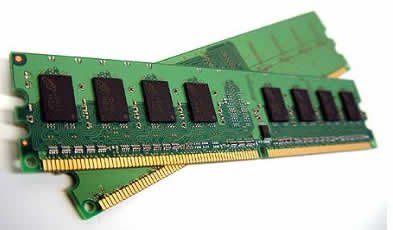
En un gran servidor multiusuario, con muchas computadoras conectadas a él, el Sistema Operativo es mucho más complejo. Tiene que administrar y ejecutar todos los pedidos de los usuarios y asegurar que ellos no interfieran entre sí. Tiene que compartir todos los dispositivos que son del tipo serial por naturaleza (equipos que sólo pueden ser usados por un usuario de cada vez, como impresoras y discos) entre todos los usuarios que piden utilizar este tipo de servicios. El Sistema Operativo puede ser almacenado en un disco, y determinadas partes de él son cargadas en la memoria del ordenador (RAM) cuando es necesario.
Sistemas operativos

El sistema operativo provee utilidades para:

Administración de Archivos y Documentos creados por usuarios
Ejecución controlada de Programas
Comunicación entre usuarios y con otras computadoras
Administración de pedidos de usuarios para usar programas y espacio de almacenamiento.
Adicionalmente, el Sistema Operativo necesitaría presentar a cada usuario una interfaz que acepte, interprete, y ejecute comandos o programas del usuario. Esta interfaz es normalmente llamada SHELL o intérprete de línea de comando (CLI). En algunos sistemas podría ser una simple línea de texto que utilicen palabras claves; en otros sistemas podrían ser gráficas, usando ventanas y un dispositivo señalador como un mouse.

Las partes de un Sistema Operativo
El sistema operativo de una computadora que es usado por muchas personas al mismo tiempo, es un sistema complejo. Contiene millones de líneas de instrucciones escritas por programadores. Para hacer los sistemas operativos más fáciles se ser escritos, son construidos como un conjunto de módulos, siendo cada módulo responsable de realizar una función. Los módulos típicos en un gran Sistema Operativo multiusuario generalmente son:

Núcleo (Kernel en inglés)
Administrador de procesos
Scheduler
Administrador de archivos
El Núcleo – Ejecución en Tiempo-Real

El núcleo de un sistema operativo es algunas veces llamado EJECUCION en tiempo real. Algunas de las funciones ejecutadas son:

Intercambio entre programas
Control y programación de los dispositivos de hardware
Administración de memoria
Administración de procesos
Escalonamiento de tareas
Comunicación entre procesos
Procesamiento de excepciones y de interrupciones
Nuestro sistema simple de monitorización de seguridad (que vimos arriba) no tendría todas las funciones mencionadas, ya que probablemente sería un sistema mono-tarea, ejecutando sólo un programa. Por lo tanto, no necesitaría gestionar cambios entre más de un programa o permitir comunicación entre programas (comunicación entre procesos). La administración de la memoria sería innecesaria, ya que el programa residiría permanentemente en la ROM o en una EPROM (una forma programable especial de ROM).

Un sistema operativo diseñado para administrar un gran número de usuarios necesitaría de un núcleo para ejecutar todas las funciones descriptas. Los programas de los usuarios generalmente son almacenados en disco y necesitan ser cargados en memoria antes de ser ejecutados. Esto plantea la necesidad de administrar la memoria, ya que la memoria de la computadora necesitaría ser explorada para localizar un área libre para cargar un programa de usuario en la misma. Cuando el usuario finaliza la ejecución del programa, la memoria consumida por éste necesita ser liberada y puesta a disposición de otro usuario cuando la solicite.
Sistemas operativos
Sistemas operativos 

Programando una computadora
Un programa es una secuencia de instrucciones dadas a la computadora. Cuando el programador de software (una persona que escribe programas para que sean ejecutados en una computadora) desarrolla un programa, este es convertido en una larga lista de instrucciones que son ejecutadas por el sistema operativo de la computadora.

Tratándose de sistemas operativos, se habla de un proceso más que de un programa. En los sistemas operativos modernos, sólo una porción de un programa es cargada en cada instante. El resto del programa espera en una unidad de disco hasta que se necesite del mismo. Esto economiza espacio de memoria.
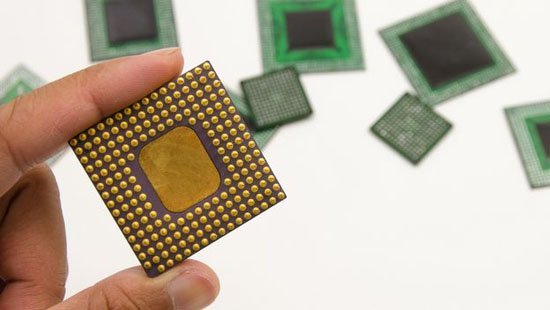
Los programas en la computadora son ejecutados por procesadores. Un procesador es un chip en la computadora que ejecuta instrucciones de programas. Los procesadores ejecutan millones de instrucciones por segundo.

Un Proceso

Un proceso o tarea es una porción de un programa en alguna fase de ejecución. Un programa puede consistir de varias tareas, cada una con funcionamiento propio o como una unidad (tal vez comunicándose entre sí periódicamente).

El Thread (hilo)

Un thread es una parte separada de un proceso. Un proceso puede consistir de varios threads cada uno de los cuáles es ejecutado separadamente. Por ejemplo, un thread podría realizar el refresco de los gráficos de la pantalla, otro thread trataría sobre la impresión, otro thread se encargaría del mouse y el teclado. Esto brinda buenos tiempos de respuesta en programas complejos. Windows Server es un ejemplo de un sistema operacional que soporta multi-thread.

Sistemas operativos Multiproceso
Algunos sistemas ejecutan sólo un único proceso, otros sistemas ejecutan múltiples procesos a lavez. La mayoría de las computadoras están basadas en un único procesador, y un procesador puede ejecutar sólo una instrucción cada vez. Por lo tanto, como es posible que un único procesador ejecute procesos múltiples? La respuesta inmediata es que no lo hace de ese modo. El procesador ejecuta un proceso por un periodo pequeño de tiempo, y entonces se mueve al próximo proceso y así continuamente. Como el procesador ejecuta millones de instrucciones por segundo, da la impresión de que muchos procesos están siendo ejecutados al mismo tiempo.
Sistemas operativos

Sistemas operativos 

En un sistema operativo que soporta más de un proceso a la vez, algún mecanismo debe ser usado para intercalar tareas. Hay dos maneras para hacer este cambio:

Escalonamiento por Cooperación: indica que una tarea que está siendo ejecutada actualmente dejará voluntariamente en algún momento el procesador y permitirá que otros procesos sean ejecutados.
Escalonamiento por Prioridades: significa que una tarea corriente será interrumpida y el procesador se dedica a otro proceso en estado de espera.
El problema del cambio por cooperación es que un proceso podría tardar y así denegar la ejecución de otros procesos. Un ejemplo de un sistema de cooperación es el Sistema Operativo Windows de 16 bits (antiguos). El escalonamiento por prioridades es mejor. Da respuestas a todos los procesos y ayuda a prevenir el “cuelgue” de los equipos. Windows Server es un ejemplo de tal sistema operativo.

Escalonamiento (Scheduling)
La decisión de cuál es el próximo proceso que debe ser ejecutado es llamado escalonamiento (scheduling), y puede ser hecho de una gran variedad de maneras. Los escalonamientos por cooperación generalmente son muy simples, ya que los procesos son organizados en una fila circular (ROUND ROBIN). Cuando el proceso actual termina, va hacia el fin de la fila. El proceso que queda primero en la fila es ejecutado, y todos los procesos se mueven un lugar hacia arriba en la fila. Eso provee una medida justa, pero no impide que un proceso monopolice el sistema.

El escalonamiento por prioridad usa un reloj en tiempo real que genera una interrupción a intervalos regulares (digamos, cada 1/100 de un segundo). Cada vez que una interrupción ocurre, el procesador se mueve a otra tarea. Los sistemas operativos que generalmente usan ese tipo de escalonamiento le atribuyen prioridades cada proceso, de tal manera que algunos pueden ser ejecutados más frecuentemente que otros.

Carga del Sistema Operativo
El Sistema Operativo puede ser cargado en la memoria de una computadora de dos maneras.

Ya está presente en la ROM
Es cargado desde el disco cuando la computadora es encendida.
Si el Sistema Operativo ya está presente en la ROM (en sistemas de controladores industriales, bombas de petróleo, etc), tomará el control inmediato del procesador al ser encendido. En sistemas más complejos, el Sistema Operativo es almacenado normalmente en una unidad secundaria (como un disco), y es cargado en la RAM cuando la computadora es encendida. La ventaja de ese tipo de sistemas es que el escalonamiento es más fácil de hacer y programar.

El PROCESO BOOTSTRAP

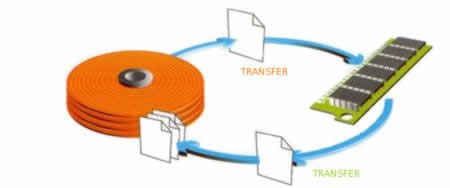
Describe la acción de la carga inicial del sistema operativo desde disco hacia la RAM.Una pequeña rutina almacenada en la ROM, llamada CARGADOR BOOTSTRAP o IPL (Cargador de Programa Inicial), lee una rutina especial de carga en el disco. En sistemas basados en discos, esa rutina normalmente reside en la pista 00, sector 00 (o 01), y es llamado el sector de booting. El código contenido en ese sector es transferido hacia la RAM, y entonces es ejecutada. Tiene la responsabilidad exclusiva de cargar el resto del sistema operativo en la memoria.

Tipos de procesamientos en sistemas operativos
Los Sistemas operativos están divididos en categorías que definen sus características.Los Sistemas Operativos pueden usar combinaciones de esas categorías descritas a continuación.

– BATCH (en LOTE)
El tipo más antiguo de SO permite que sólo un programa sea ejecutado cada vez. El programa que es cargado en la computadora es ejecutado completamente. Los datos usados por el programa no pueden ser modificados mientras el programa está siendo ejecutado. Cualquier error en el programa o en los datos significa comenzar todo nuevamente.


– INTERACTIVO
Estos permiten la modificación y entrada de datos durante la ejecución del programa. 

– EQUIPO-SHARING/MULTI-USUARIO
Estos Sistemas Operativos comparten la computadora entre más de un usuario, y adopta técnicas de escalonamiento por prioridades.

– MULTI-TAREAS
Más de un proceso puede ser ejecutado concurrentemente. El procesador escalona rápidamente entre los procesos. Un usuario puede tener más de un proceso ejecutado cada vez.

– TIEMPO REAL
El Sistema Operativo monitoriza varias entradas que afectan la ejecución de procesos, cambiando los modelos de computadoras del ambiente, afectando las salidas, dentro de un periodo de tiempo garantizado (normalmente < 1 segundo).

– MULTI-PROCESAMIENTO
Un ordenador que tiene más de un procesador, dedicados a la ejecución de procesos.

Los sistemas operativos más conocidos.
Sistemas operativos
Sin dudas, el sistema operativo más conocido es Windows, desarrollado por la empresa Microsoft.

Sistemas operativos 

Los sistemas operativos más populares:

– Microsoft Windows (para computadoras). Que es Microsoft?
– Windows Server (para servidores)
– Linux (para computadoras y servidores)
– Mac OS (para computadoras)
– Chrome OS (para computadoras)
– Android (para smartphones)
– Windows Phone(para smartphones)
– iOS (para smartphones)
– BlackBerry OS (para smartphones)


Sistema Operativo de Internet
Cuando nos preguntamos cual es la aplicación más utilizada actualmente, todo indica al navegador de internet. Esto lleva a la deducción, que el actual DOS (sigla que determina el tipo de sistema operativo que utilizamos actualmente como un “sistema operativo de disco”), será sustituido por el IOS, el sistema operativo de Internet, dónde todo depende de la red de redes. La primera objeción a este cambio podría haber sido el hecho de que internet en general suele ser más lenta que el disco, sin embargo, eso cambió , ya que las conexiones de hoy permiten un acceso a datos estable y rápido. 

Sistemas operativos de Internet

Ventajas del Sistema operativo de Internet – IOS
Todas las aplicaciones del IOS dependen de Internet, por lo tanto, no es necesario bajar e instalar ningún tipo de programa, o en el caso que sea necesario, será muy simple para realizar para el usuario. La actualización del software es automática, proporcionando una actualización permanente. Al hacer clic en “Guardar” los datos también son guardados en un servidor web. Muchos expertos especulan que esto traerá problemas de seguridad y privacidad. 

Por ejemplo Orkut, quitó a las personas del anonimato proporcionado por los “nicks” o apodos. Actualmente la gran mayoría exponen nombre y foto verdaderos en la red. También podemos citar a los Blogs, Fotologs y Web-mails, que mantienen los mensajes de los usuarios en un servidor de internet. 
Sistemas operativos de Internet


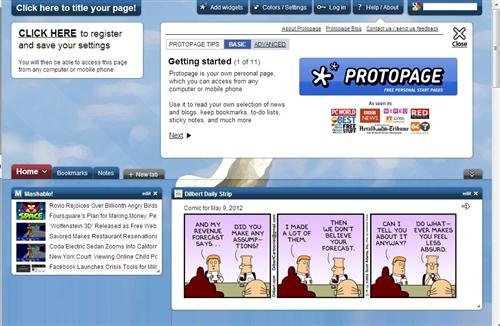
Poco a poco la preocupación de mantener los datos en la red está siendo olvidada. La ventaja es que el IOS tendrá la misma “cara” en cualquier lugar desde donde fuera accedido. El usuario tendrá el mismo escritorio en casa y en el trabajo, con todas sus configuraciones, favoritos, programas y documentos accesibles en todo lugar que tenga acceso a Internet. Un claro ejemplo es la web www.protopage.com , que nos permite crear una “página inicial” con apuntes y favoritos accesibles desde cualquier lugar. Protopage proporciona un escritorio con ventanas e inclusive un “wallpaper” que puede ser cambiado de acuerdo al gusto del usuario.

Sistemas operativos de Internet

En la actualidad, uno de los mejores ejemplos de sistemas operativos basados en Internet es sin lugar a dudas Google Chrome OS, una herramienta realmente fascinante, ya que logra el equilibrio perfecto entre velocidad de procesos, versatilidad y productividad.


Sistemas operativos de Internet

Si lo deseas, puedes conocer más acerca de Google Chrome OS en este enlace.

Tipos de Sistemas operativos
Existen 4 tipos básicos de sistemas operativos. Están divididos en grupos relacionados con el tipo de computadora que controlan y el tipo de aplicaciones que soportan. Estas son las categorías más amplias:

– Sistema operativo en tiempo real (RTOS – Real-equipo operating system).

Es utilizado para controlar máquinas, instrumentos científicos y sistemas industriales. Generalmente un RTOS no tiene una interfaz para el usuario muy simple y no está destinado para el usuario final, ya que el sistema es entregado como una “caja sellada”. La función del RTOS es controlar los recursos del equipo para que una operación específica sea ejecutada siempre, durante el mismo periodo de tiempo. En una máquina compleja, si una parte se mueve más rápidamente, porque existen recursos del sistema disponibles para hacerlo, puede llegar a ser catastrófico.
sistemas operativos


– Monousuario, monotarea. 

Este sistema operativo fue creado para que un único usuario pueda hacer una cosa a la vez. Algunos sistemas operativos utilizados por los teléfonos celulares son el mejor ejemplo de un moderno sistema operativo monousuario y monotarea.

– Monousuario, multitarea. 

Este tipo de sistema operativo es el más utilizado en computadoras de escritorio y notebooks. Las plataformas Microsoft Windows y Apple MacOS son ejemplos de sistemas operativos que permiten que un único usuario utilice varios programas al mismo tiempo. Por ejemplo, es perfectamente posible que un usuario de Windowsescriba una nota en un procesador de texto al mismo tiempo que realiza una descarga de un archivo de internet e imprima un e-mail.

– Multiusuario. 

Un sistema operacional multiusuario permite que varios usuarios utilicen simultáneamente los recursos del equipo. El sistema operativo debe asegurarse que las solicitudes de varios usuarios se encuentren balanceadas. Cada uno de los programas utilizados debe disponer de recursos suficientes y separados, de forma que un problema de un usuario no afecte a toda la comunidad de usuarios. Unix, Windows Server, VMS y sistemas operativos mainframe como el MVS son ejemplos de sistemas operativos multiusuario.

Es importante diferenciar los sistemas operativos multiusuario de los sistemas operativos monousuarios que soportan redes. Algunas versiones de Windows pueden soportar varios usuarios en red, pero los sistemas operativos en sí no son sistemas multiusuarios reales. El administrador del sistema es el único “usuario”. El soporta a la red y todos los usuarios remotos son, del punto de vista del sistema operativo, un programa siendo ejecutado por el administrador.

Que tiene que hacer un sistema operativo?
Un sistema operativo (SO) tiene que lograr que el equipo (y los periféricos) puedan ser utilizados sin problemas por alguien que no conozca los detalles del hardware. Tiene que posibilitar que el usuario cree y acceda a los archivos, use los programas, ingrese a internet, juegue y todas las cosas que pueden ser hechas con las computadoras y/o dispositivos móviles. Además de eso, el sistema operativo tiene que ejecutar los programas y ayudarlos a acceder a los recursos del sistema de una forma simple y organizada.

Cual es el sistema operativo más utilizado?
Sin lugar a dudas, Windows, el sistema operativo de Microsoft, es el más utilizado. Está presente en más del 60% de las computadoras del mundo.

Instalar varios sistemas operativos en un pendrive
Muchos de los lectores se preguntarán debido a que necesidad alguien necesitaría instalar múltiples sistemas operativos en una misma memoria USB, ya que además de los confuso y lento que puede llegar a ser el procedimiento, en la actualidad podemos encontrar pendrives económicos y de buena capacidad para instalar allí cada uno de los sistemas operativos por separado, y sin volvernos locos.
Lo cierto es que este procedimiento es realmente práctico cuando usamos este tipo de unidades como sistemas operativos de rescate, es decir aquellas unidades que podemos usar cuando el sistema operativo que tenemos instalado en la PC se daña por falta de mantenimiento, mal uso o virus y malwares.

Instalar varios sistemas operativos en un pendrive


Instalar varios sistemas operativos en un pendrive

Lo mejor de este tipo de instalaciones múltiples es que tendremos muchas más opciones y aplicaciones con las cuales podemos hacer frente a cualquiera de los problemas del sistema operativo con las que nos podemos enfrentar, incluyendo antivirus, o herramientas de diagnóstico y reparación como Kaspersky Rescue Disk 10.Es por ello que en este artículo hemos seleccionado dos aplicaciones que a nuestro entender son las mejores para realizar instalaciones de múltiples sistemas operativos en un pendrive.

Para entender un poco más acerca del funcionamiento de este tipo de instalaciones, tenemos que saber que las aplicaciones que listaremos en este artículo se utilizan para crear una unidad flash USB de arranque múltiple que contiene en su interior varios sistemas operativos, y herramientas para la detección y eliminación de virus,clonación y particionado de discos, herramientas de diagnostico y mucho mas.
Estas unidades de rescate en USB utilizan un gestor de arranque, generalmente GRUB, lo que nos permite, una vez leída la unidad USB por la BIOS de la PC, seleccionar cual de todos los sistemas operativos o herramientas de rescate utilizaremos. Cabe destacar que el pendrive utilizado para realizar este procedimiento luego de cargadas todas las aplicaciones necesarias para arrancar una computadora que falla, puede seguir usándose para almacenar datos y documentos.

Las dos aplicaciones mencionadas en este artículo funcionan de manera similar a Universal USB Installer, pero con la diferencia de que puede ser utilizado para instalar más de una distribución.

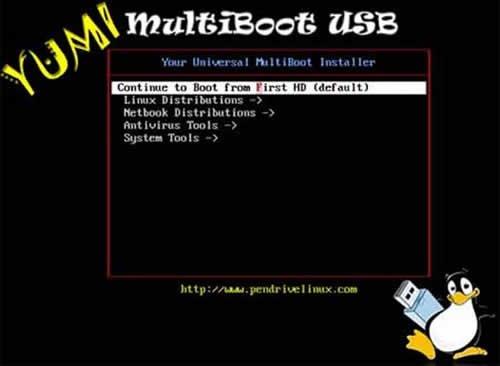
YUMI

Una vez que descargamos e instalamos YUMI, lo primero con que nos encontraremos es con una lista de todas las distribuciones y herramientas de diagnostico y reparación con podemos usar mediante YUMI.
Instalar varios sistemas operativos en un pendrive

Instalar varios sistemas operativos en un pendrive

Estas herramientas incluyen antivirus, aplicaciones de formateo, antivirus y muchas otras, todas ellas de reconocidos fabricantes como AVG y Panda. Esta sensacional característica nos permitirá tener todo en un mismo lugar sin tener que dar vueltas por la red en su búsqueda.
Instalar varios sistemas operativos en un pendrive

Si lo deseas, puedes descargar YUMI pulsando sobre este enlace.

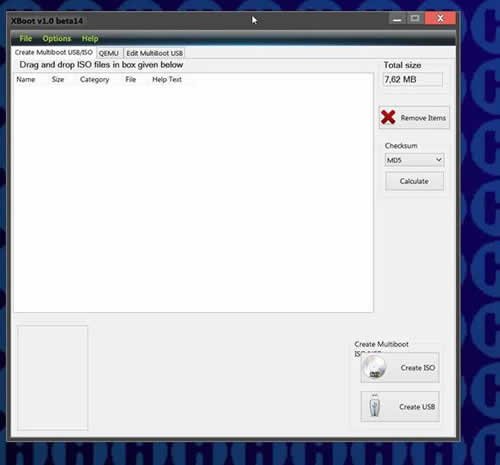
XBoot

Una de las mejores ventajas de XBoot es que su uso es realmente sencillo, lo único que tenemos que hacer doble clic en el archivo ejecutable de la aplicación y ya tendremos prácticamente todo listo como para empezar a cargar nuestras ISO, lo que podemos hacer fácilmente arrastrando las mismas a la ventana principal.
Instalar varios sistemas operativos en un pendrive

Luego de ello, deberemos pulsar sobre el botón “Crear USB”, tras lo cual el programa nos solicitará que seleccionemos la unidad USB en la que instalaremos las ISO, así como el tipo de gestor de arranque que queremos usar.
Instalar varios sistemas operativos en un pendrive

Uno de los puntos en que esta aplicación destaca es en la velocidad con que las imágenes ISO de los antivirus y herramientas de reparación se cargan en XBoot.