Primero, se le da un nombre y se asigna un grupo a los equipos para saber que equipos se van a configurar, para hacer esto se ingresa al panel de control, sistema y aqui aparecera la opción de cambio de nombre y grupo

Luego aquí e asigna el nombre y equipo que se quiera dándole al botón cambiar.

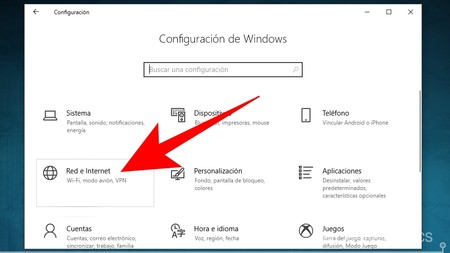
Luego lo que se tiene que hacer es entrar en la Configuración de Windows. Una vez en ella, pulsa sobre la opción Red e Internet, que es la configuración en la que puedes ajustar todo lo relacionado con tu conexión
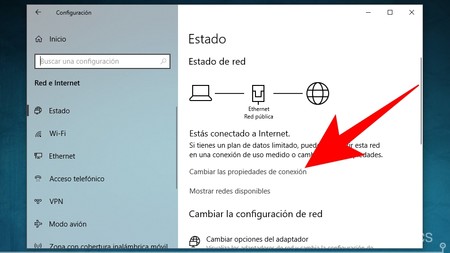
Una vez dentro del menú Red e internet, irás directamente a la página de estado en la que se te dirá la configuración de tu red. Da igual si estás por Ethernet o en una conexión WiFi, porque lo que tienes que asegurarte es de tener configurado tu perfil como privado. Para ello, pulsa sobre la opción Cambiar las propiedades de conexión para entrar en el menú de propiedades.
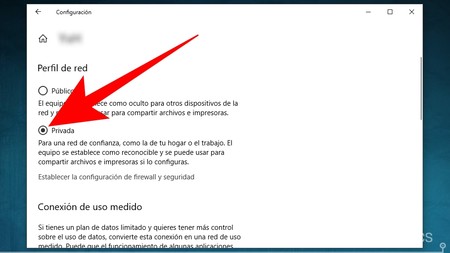
Una vez entres en las propiedades de la conexión de tu ordenador, la primera sección que verás es la de Perfil de red. Por defecto tendrás un perfil Público, y lo que tienes que hacer es seleccionar la opción Privadadel Perfil de red. Estos perfiles quieren decir que le dirás a Windows que estás en una red privada o doméstica, por lo que tu ordenador le aparecerá como visible al resto de equipos, mientras que en redes públicas se oculta tu ordenador por seguridad.
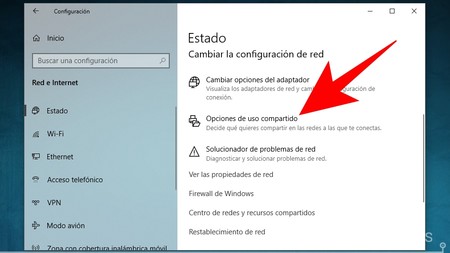
Ahora, vuelve a la configuración de Red e Internet y a la sección de Estadoen la que estabas antes. Ahora, baja hasta la sección de Opciones de uso compartido, y pulsa sobre Opciones de uso compartido para decidir qué elementos quieres compartir con el resto de equipos de la red a la que estás conectado.
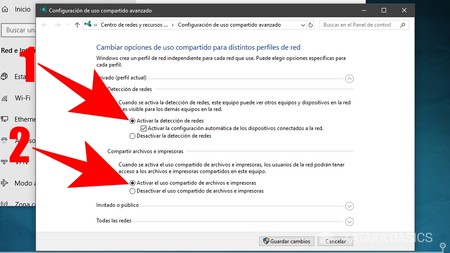
Se abrirá una nueva ventana con la Configuración de uso compartido avanzado. En ella, puedes empezar activando la opción Activar la detección de redes junto a la configuración automática de redes (1), de manera que tu ordenador detectará automáticamente tu red doméstica y la configurará sin preguntarte más. Luego, activa también la opción Activar el uso compartido de archivos e impresoras (2) para compartir la impresora que puedas tener conectada.
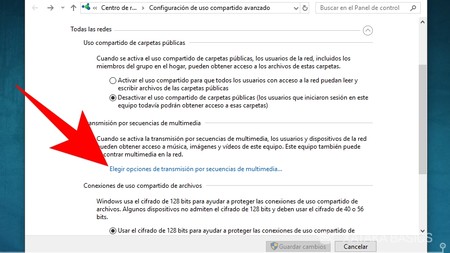
Ahora, despliega las opciones de la sección Todas las redes, pues es donde están los elementos más importantes de la configuración. En esta sección, puedes dejarlo todo como te lo vas a encontrar, ya que el compartir las carpetas públicas no es necesario ni todos lo van a utilizar, el cifrado suele estar bien elegido por defecto. Abajo del todo hay otra opción de contraseñas que cambiaremos luego, pero de momento pulsa en Elegir opciones de transmisión por secuencias multimedia.
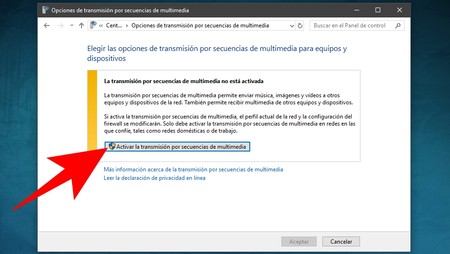
La primera vez que entres en esta ventana te aparecerá un aviso informativo, en el que se te explicas que al activar esta opción estarás permitiendo que otros ordenadores y dispositivos accedan a los archivos multimedia del tuyo. Aquí, pulsa la opción Activar la transmisión por secuencias de multimedia para continuar.
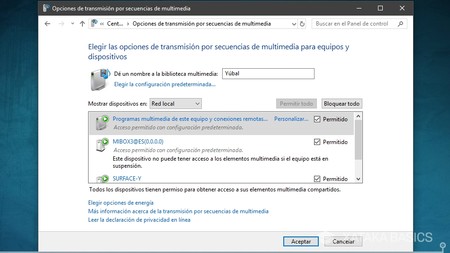
Dentro de las opciones de transmisión vas a poder hacer dos cosas, cambiar el nombre con el que le aparecerá tu ordenador a los demás y elegir qué dispositivos acceden a tu contenido. Los dispositivos se incluirán en una lista en la que puedes elegir cuáles están permitidos, y se incluyen tanto ordenadores como dispositivos inteligentes, incluidos televisores y TV Boxes. Cuando termines de configurarlo, pulsa en Aceptar.
Ahora baja abajo del todo, donde pone Uso compartido con protección por contraseña, y cambia el parámetro activando la opción Desactivar el uso compartido con protección por contraseña (1). Esto hará que el resto de ordenadores no tengan que escribir una contraseña para utilizar tus elementos, por lo que es importante que te asegures de tener una buena contraseña en tu WiFi para evitar intrusiones. Cuando tengas todo listo y revisado para seguir los pasos que te hemos ido diciendo, pulsa en Guardar cambios (2).
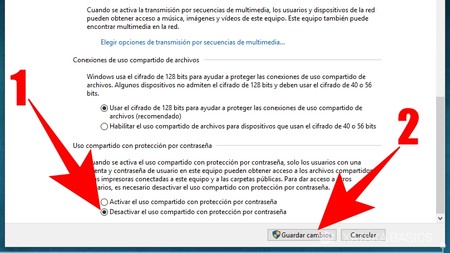
Ahora vamos a verificar que todo esta bien, haremos esto compartiendo una carpeta:
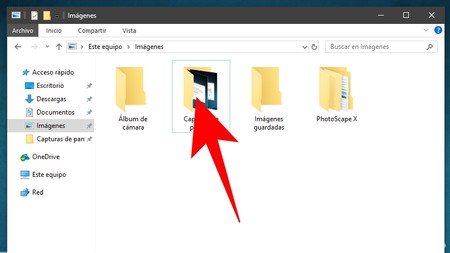
Para ello entra en el Explorador de archivos de Windows y haz click derecho sobre la carpeta que quieras compartir con el resto de equipos de tu red doméstica.
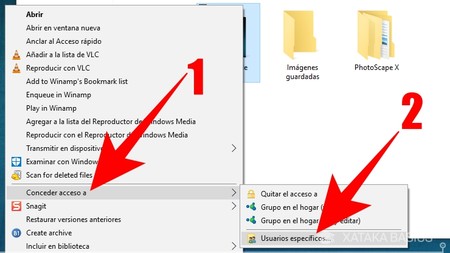
En el menú contextual que te aparece al hacer click derecho, primero pulsa sobre la opción Conceder acceso a (1). Te aparecerá un submenú, en el que ahora tendrás que pulsar en Usuarios específicos (2). Exacto, olvídate del Grupo en el hogar, y utiliza directamente los usuarios específicos.
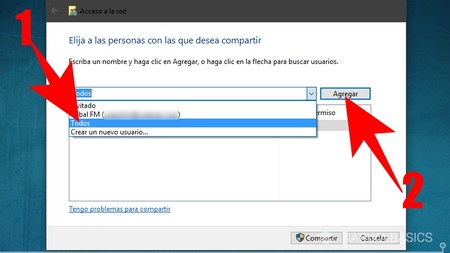
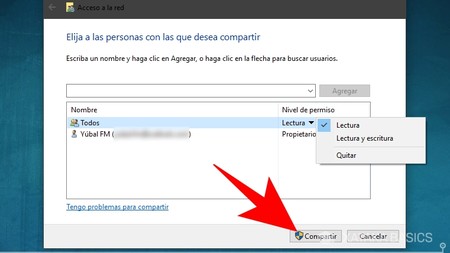
Entrarás en una ventana en la que puedes elegir las personas con las que vas a compartir la carpeta sobre la que has hecho click derecho. Ahora, pulsa en la barra de menú que aparece en la parte superior y selecciona la opción Todos (1). Una vez seleccionada, pulsa el botón Agregar para añadir a Todos en la lista. Al hacer esto, todos los usuarios que se conecten a tu red doméstica podrán acceder a tus archivos, y también puedes agregar usuarios individuales.
A la derecha del nombre de cada acceso al contenido de la carpeta, como por ejemplo Todos o un usuario concreto, puedes pulsar en Nivel de permisopara decidir si pueden ver los archivos, también editarlos (escribir), o si quieres eliminarlos de la lista. Una vez lo tengas todo a tu gusto pulsa el botón Compartir para aceptar los cambios.
¿Qué es una dirección IP?
Informació de las direcciones IP, asignación y uso
Las direcciones IP (IP es un acrónimo para Internet Protocol) son un número único e irrepetible con el cual se identifica una cmputadora conectada a una red que corre el protocolo IP.
Una dirección IP (o simplemente IP como a veces se les refiere) es un conjunto de cuatro numeros del 0 al 255 separados por puntos. Por ejemplo, uservers.net tiene la dirección IP siguiente:
200.36.127.40
En realidad una dirección IP es una forma más sencilla de comprender números muy grandes, la dirección 200.36.127.40 es una forma más corta de escribir el numero 3357835048. Esto se logra traduciendo el numero en cuatro tripletes.
Direcciones privadas
Para dar direcciones a redes no conectadas directamente a Internet, se han reservado algunos bloques de direcciones privadas (para más info consulta el RFC 1918). Estas direcciones pueden ser usadas por cualquier persona en redes Internas pero no pueden ser ruteadas a la Internet global.
Los bloques de direcciones privadas son:
192.168.0.0 - 256 clases C o 65,536 direcciones
172.16.0.0 - 256 clases B o 4,194,304 direcciones
10.0.0.0 - una clase A o 2,097,152 direcciones
Para conectar una red con IPs internas a la Internet global existen varias tecnologías que pueden ser usadas. Estas incluyen los proxies o NAT.
¿Qué tipos de Dirección IP existen?
Existen dos tipos de direcciones IP: las privadas y las públicas, que a su vez se pueden subdividir en IPs fijas o dinámicas. Comencemos describiendo la primera clasificación:
Dirección IP Privada
Esta es utilizada para identificar un dispositivo dentro de una red privada, por ejemplo, la que creas al conectar tu smartphone, la impresora, la tablet, y la laptop a una misma red de WiFi en tu hogar, o bien, las redes utilizadas a nivel empresarial.
Existen 3 rangos de estos conjuntos numéricos destinados exclusivamente para direcciones IP privadas, los cuales se catalogan en 3 clases distintas:
Clase A: De 10.0.0.0 a 10.255.255.255, que son utilizadas generalmente para grandes redes privadas, por ejemplo de alguna empresa trasnacional.
Clase B: De 172.16.0.0 a 172.31.255.255, que son usadas para redes medianas, como de alguna empresa local, escuela o universidad.
Clase C: 192.168.0.0 a 192.168.255.255, que son usadas para las redes más pequeñas, como redes domésticas.
Dirección IP Pública
Éstas son indispensables para conectarse a internet, y son visibles para cualquier internauta, y suele ser la que tiene tu router o tu módem.
Como mencionamos anteriormente, éstas pueden ser a su vez fijas o dinámicas. Te presentamos cada una:
Fijas: En este caso, la dirección IP asignada a un dispositivo será de por vida, es decir, jamás cambiará, y esto aplica tanto para direcciones IP públicas como privadas. A pesar de que son de mayor confianza y estabilidad, y te permiten una mayor velocidad de descarga, llegan a presentar ciertos inconvenientes, empezando por la vulnerabilidad. Al ser estáticas, los hackers tienen más tiempo para atacar equipos con este tipo de IP, por lo que se vuelven menos seguras. Además, su configuración debe ser manual y hay que pagar una cuota adicional para obtenerla.
Dinámicas: Este tipo de dirección IP va cambiando cada vez que el dispositivo establece una conexión a internet, y se llega a usar cuando los proveedores de Internet cuentan con más clientes que direcciones IP, ya que es poco probable que todos ellos se conecten al mismo tiempo. Entre sus ventajas se encuentra un mayor nivel de seguridad y privacidad en la red, además de que su configuración es automática, sin embargo, la probabilidad de que la conexión se interrumpa es más elevada que en una IP fija.
PROTOCOLOS DE LA RED LOCAL
Los protocolos más usados:
Son componentes del software que permiten la comunicación entre equipos. Los protocolos principales para una red de área local son los siguientes:
TCP/IP: el protocolo utilizado en Internet. Será necesario si decide conectar su red de área local a Internet.
IPX-SPX: un protocolo sencillo, a veces se usa para ciertos juegos de video.
Cliente de red de Microsoft: el protocolo patentado por Microsoft, que permite compartir archivos y compartir impresoras, entre otras prestaciones.
En forma predeterminada, el sistema operativo instala los protocolos comunes, que serán suficientes para la mayoría de los usuarios. A menos que sea necesario, no tendrá que leer el resto de esta sección.
Para instalar protocolos específicos, abra las propiedades de la conexión de red deseada y haga clic en Instalar, luego seleccione protocolo o servicios.
En forma predeterminada, el sistema operativo instala los protocolos comunes, que serán suficientes para la mayoría de los usuarios. A menos que sea necesario, no tendrá que leer el resto de esta sección.
Para instalar protocolos específicos, abra las propiedades de la conexión de red deseada y haga clic en Instalar, luego seleccione protocolo o servicios.
PROTOCOLOS DE INTERNET
El diseño del protocolo IP se realizó presuponiendo que la entrega de los paquetes de datos sería no confiable. Por ello, IP tratará de realizarla del mejor modo posible, mediante técnicas de enrutamiento, sin garantías de alcanzar el destino final pero tratando de buscar la mejor ruta entre las conocidas por la máquina que esté usando IP.
Los datos en una red basada en IP son enviados en bloques conocidos como paquetes o datagramas (en el protocolo IP estos términos se suelen usar indistintamente). En particular, en IP no se necesita ningún intercambio de información de control previa a la carga útil (datos), como sí que ocurre, por ejemplo, con TCP.
IP provee un servicio de datagramas no fiable (también llamado del "mejor esfuerzo": lo hará lo mejor posible, pero garantizando poco). IP no provee ningún mecanismo para determinar si un paquete alcanza o no su destino y únicamente proporciona seguridad (mediante checksums o sumas de comprobación) de sus cabeceras y no de los datos transmitidos. Por ejemplo, al no garantizar nada sobre la recepción del paquete, éste podría llegar dañado, en otro orden con respecto a otros paquetes, duplicado o simplemente no llegar. Si se necesita fiabilidad, ésta es proporcionada por los protocolos de la capa de transporte, como TCP. Las cabeceras IP contienen las direcciones de las máquinas de origen y destino (direcciones IP), direcciones que serán usadas por los enrutadores (routers) para decidir el tramo de red por el que reenviarán los paquetes.
El IP es el elemento común en el Internet de hoy. El actual y más popular protocolo de red es IPv4. IPv6 es el sucesor propuesto de IPv4; poco a poco Internet está agotando las direcciones disponibles por lo que IPv6 utiliza direcciones de fuente y destino de 128 bits, muchas más direcciones que las que provee IPv4 con 32 bits. Las versiones de la 0 a la 3 están reservadas o no fueron usadas. La versión 5 fue usada para un protocolo experimental. Otros números han sido asignados, usualmente para protocolos experimentales, pero no han sido muy extendidos.
Si la información a transmitir ("datagramas") supera el tamaño máximo "negociado" (MTU) en el tramo de red por el que va a circular podrá ser dividida en paquetes más pequeños, y reensamblada luego cuando sea necesario. Estos fragmentos podrán ir cada uno por un camino diferente dependiendo de como estén de congestionadas las rutas en cada momento.
Direccionamiento IP y enrutamiento
Quizás los aspectos más complejos de IP son el direccionamiento y el enrutamiento. El direccionamiento se refiere a la forma como se asigna una dirección IP y cómo se dividen y se agrupan subredes de equipos.
El enrutamiento consiste en encontrar un camino que conecte una red con otra y, aunque es llevado a cabo por todos los equipos, es realizado principalmente por routers, que no son más que computadoras especializadas en recibir y enviar paquetes por diferentes interfaces de red, así como proporcionar opciones de seguridad, redundancia de caminos y eficiencia en la utilización de los recursos.
Dirección IP
Artículo principal: Dirección IP
Una dirección IP es un número que identifica de manera lógica y jerárquicamente a una interfaz de un dispositivo (habitualmente una computadora) dentro de una red que utilice el protocolo de Internet (Internet Protocol), que corresponde al nivel de red o nivel 3 del modelo de referencia OSI. Por ejemplo, si un equipo dispone de una tarjeta de red Ethernet y otra WiFi, tendrá una dirección IP asignada a cada una si las está usando. Dicho número no se ha de confundir con la dirección MAC que es un número físico que es asignado a la tarjeta o dispositivo de red (viene impuesta por el fabricante y no varía en toda su vida útil), mientras que la dirección IP puede cambiarse, por ejemplo, cambiando la red a la cual está conectado el equipo.
El usuario al conectarse desde su hogar a Internet utiliza una dirección IP. Esta dirección puede cambiar al reconectar. A la posibilidad de cambio de dirección de la IP se denomina dirección IP dinámica. Existe un protocolo para asignar direcciones IP dinámicas llamado DHCP (Dynamic Host Configuration Protocol).
Los sitios de Internet que por su naturaleza necesitan estar permanentemente conectados, generalmente tienen una dirección IP fija (IP fija o IP estática); es decir, no cambia con el tiempo. Los servidores de correo, dns, ftp públicos, servidores web, conviene que tengan una dirección IP fija o estática, ya que de esta forma se facilita su ubicación.
Las máquinas manipulan y jerarquizan la información de forma numérica, y son altamente eficientes para hacerlo y ubicar direcciones IP. Sin embargo, los seres humanos debemos utilizar otra notación más fácil de recordar y utilizar, por ello las direcciones IP pueden utilizar un sinónimo, llamado nombre de dominio (Domain Name), para convertir los nombres de dominio en direcciones IP, se utiliza la resolución de nombres de dominio DNS.
Enrutamiento
Artículo principal: Enrutamiento
En comunicaciones, el encaminamiento (a veces conocido por el anglicismo ruteo o enrutamiento) es el mecanismo por el que en una red los paquetes de información se hacen llegar desde su origen a su destino final, siguiendo un camino o ruta a través de la red. En una red grande o en un conjunto de redes interconectadas el camino a seguir hasta llegar al destino final puede suponer transitar por muchos nodos intermedios.
Asociado al encaminamiento existe el concepto de métrica, que es una medida de lo "bueno" que es usar un camino determinado. La métrica puede estar asociada a distintas magnitudes: distancia, coste, retardo de transmisión, número de saltos, etc., o incluso a una combinación de varias magnitudes. Si la métrica es el retardo, es mejor un camino cuyo retardo total sea menor que el de otro. Lo ideal en una red es conseguir el encaminamiento óptimo: tener caminos de distancia (o coste, o retardo, o la magnitud que sea, según la métrica) mínimos. Típicamente el encaminamiento es una función implantada en la capa 3 (capa de red) del modelo de referencia OSI
DNS
Los servidores DNS juegan un papel fundamental en la navegación por Internet, y tienen una importante influencia sobre la velocidad y el rendimiento de tu acceso a la red. La utilización de unos u otros servidores, su modificación, o los peligros que conlleva usar servidores DNS equivocados son algunos de los aspectos que deberías conocer. De hecho, los servidores DNS son una de las piezas fundamentales en la cadena que se lleva a cabo cuando hacemos una petición web a cualquiera de los portales que visitamos. Te explicamos todo lo que necesitas saber sobre DNS.
ACTUALIZACIÓN: Os recomendamos pasar por la nueva página en la que explicamos qué son las DNS, cómo funcionan y cómo cambiarlos y ofrecemos una lista siempre actualizada de DNS públicos y de operadores.
¿Qué son los servidores DNS?
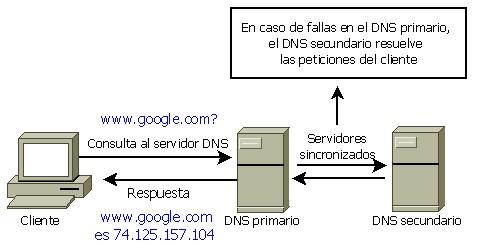
Lo primero que debes saber es que los servidores DNS son ordenadores con enormes bases de datos, que tienen registrada la relación entre un dominio y la dirección IP que le corresponda. Así, aunque nosotros identificamos las páginas web de Internet por el nombre de dominio, los servidores DNS son los que tienen asociada la dirección IP al nombre, y los que llevan a cambio la traducción necesaria para que podamos navegar. El funcionamiento es básico, en tanto que sirven como enlace a los portales que utilizando un formato numérico, la dirección IP. Por lo tanto, podemos comprenderlo como una numeración telefónica donde los servidores DNS son, según esta explicación, enormes guías telefónicas que hacen el cambio de ‘nombre de contacto’ a ‘número telefónico’ que tiene asociado.
¿Para qué se utilizan los servidores DNS?
Los servidores DNS tienen varias formas posibles de utilización, en cuanto a sus posibles aplicaciones dentro de Internet. La más utilizada es la resolución de nombres de dominio para la respuesta, al cliente, con la dirección IP que corresponda al portal web por su dominio. Ahora bien, también pueden resolver las direcciones de forma inversa, devolviendo el nombre de dominio que corresponda para una determinada dirección IP. Y la última aplicación posible es la resolución de servidores de correo, que consiste en obtener el servidor de entrega de correo dado un nombre de dominio. Además de la relación host – dirección IP, los servidores DNS almacenan información del propietario, fecha de creación y vencimiento y otros datos de registro, que se conocen como DNS Record.
Así conectas con las páginas web de Internet
Según el modelo de conexión directa a Internet, en tu navegador web escribes una dirección URL con el nombre de dominio. Por ejemplo, http://www.sitioweb.com, y se accede sin intermediarios en tanto que exista una copia del sitio web en la memoria caché local, o en la caché del servidor. Ahora bien, hay una segunda forma que consiste en la solicitud a un servidor DNS, que es una conexión indirecta en la que el ‘cliente’ solicita al servidor DNS configurado en la conexión la resolución del nombre de dominio para obtener la dirección IP. Obtenida la dirección IP, ya podemos acceder a la página web en un proceso que se lleva a cabo sin que el usuario vea absolutamente nada, más que los resultados.
¿Por qué afectan al rendimiento y velocidad de mi Internet?
En tanto que la conexión sea directa, porque ya hemos accedido a la web y la consulta se lleva a cabo sobre una copia en caché, los servidores no afectarán sobre el rendimiento de nuestra conexión a Internet y la experiencia de navegación. Ahora bien, cuando se hace una consulta a un servidor DNS la conexión es indirecta, luego la caída o saturación de servidores nos puede afectar, así como su rendimiento por localización, capacidades y extensión de sus bases de datos. Los servidores DNS están basados en UDP, luego no tenemos garantías de que reciben nuestras solicitudes cuando la red está saturada. Así, la utilización de servidores DNS más capaces supone una mejora potencial del rendimiento de nuestra conexión en un 40% de velocidad.
Factores que afectan al rendimiento de servidores DNS
Velocidad de procesamiento.
Capacidad de resolución de solicitudes.
Ubicación geográfica.
Entradas en las bases de datos.
¿Qué servidores DNS debería utilizar?
Según los datos que te acabamos de dar, los DNS cambian a nivel rendimiento cada cierto tiempo. De acuerdo con que la base de datos es un factor fundamental, pero también debemos contemplar la congestión y tráfico, que puede alterar su rendimiento. Por supuesto, otro factor invariable es la ubicación de los servidores DNS. Ahora bien, no existe un consejo fiable en este sentido, sino examinar su rendimiento en tiempo real, y volver a hacerlo siempre y cuando queramos cambiar los servidores DNS por otros de mejor rendimiento.
Evalúa el rendimiento de los servidores DNS
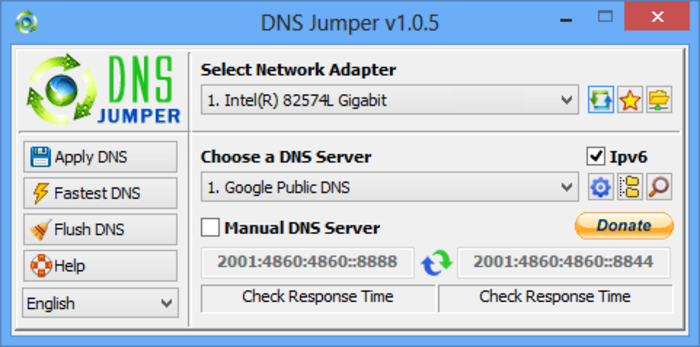
Para evaluar el rendimiento de los servidores DNS, la herramienta DNS Jumper es tu mejor aliado, puesto que podemos hacer un benchmark de rendimiento y conocer cuáles son los que más van a beneficiar a nuestra navegación y conexión a Internet en un momento determinado, y tantas cuantas veces nos sea necesario. Ahora bien, lo cierto es que hay un listado determinado de servidores DNS que son conocidos por un excelente rendimiento y prestaciones.
Google DNS
Los servidores DNS de Google son, probablemente, los más utilizados por los usuarios que han modificado la configuración por defecto prestada por el operador. Soportan un enorme tráfico y cuidan la privacidad de los usuarios almacenando, sólo de forma temporal, datos de navegación anónimos para evitar posibles fraudes y abusos en la Red.
8.8.8.8
8.8.4.4
Open DNS
El rendimiento de estos servidores DNS también es muy destacable, y son la opción ideal cuando queremos ir un paso más allá configurando parámetros como, por ejemplo, filtros de acceso y control parental. Por lo tanto, suponen una mayor seguridad cuando el ordenador de acceso tiene que estar limitado en cierto modo.
208.67.222.222
208.67.220.220
FreeDNS
También con un muy buen rendimiento, esta tercera opción que hemos seleccionado destaca por el cuidado sobre la privacidad del tráfico que gestionan y las consultas, puesto que no registran la actividad de sus clientes en ningún caso.
37.235.1.174
37.235.1.177